
五分钟上手
这一篇只讲"怎么最快拍出一张能交差的照片"。装好应用、打开,跟着做就行。
1. 先看取景器里的水印
打开应用,你会直接看到相机画面,画面下方就是已经排好版的水印——上面有工程名称、时间、位置、天气、备注。
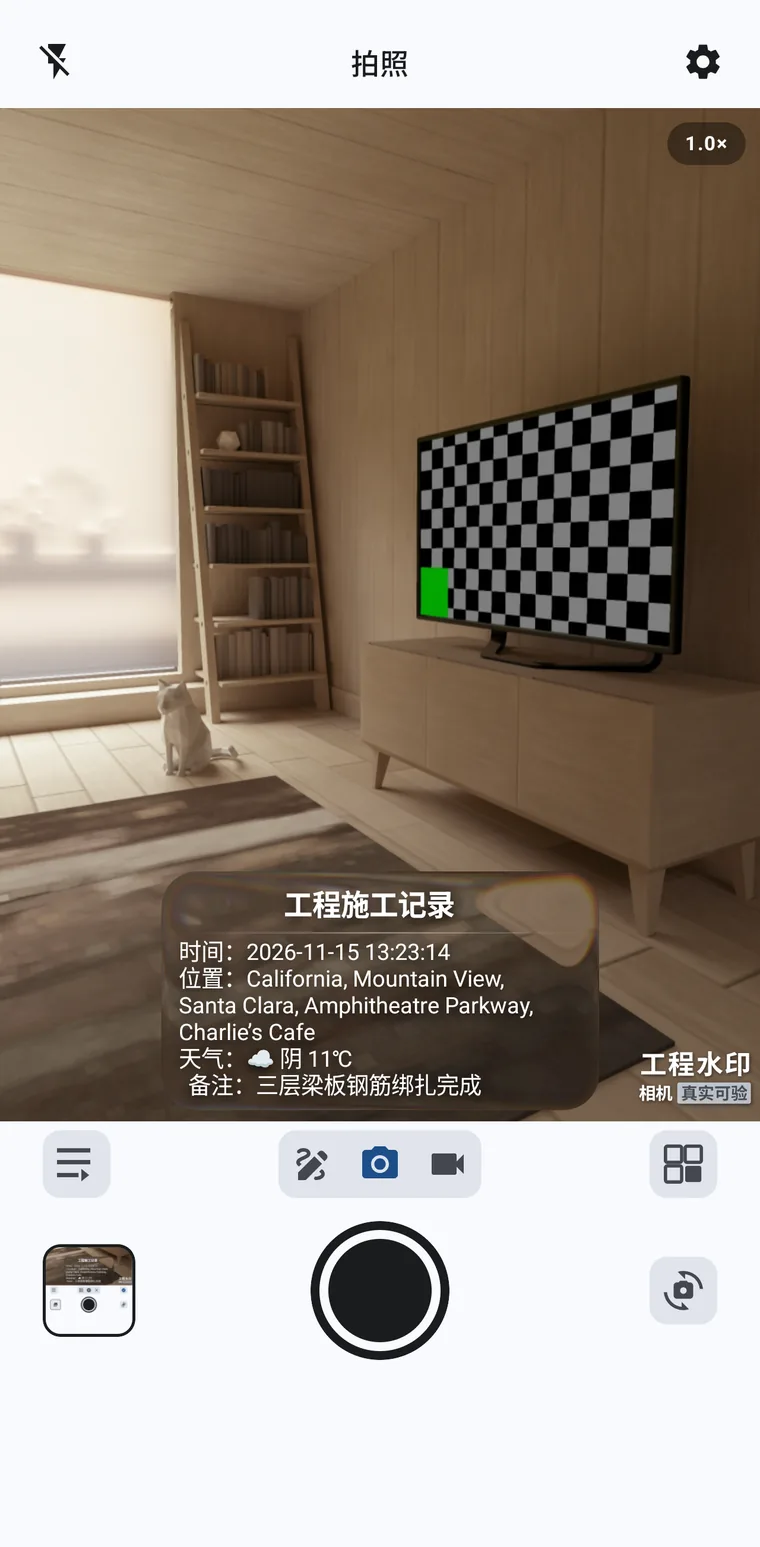
这就是最终成片的样子。不用想象、不用后期。
2. 把工程名称改成你的工地
点水印区域,进入水印编辑器。
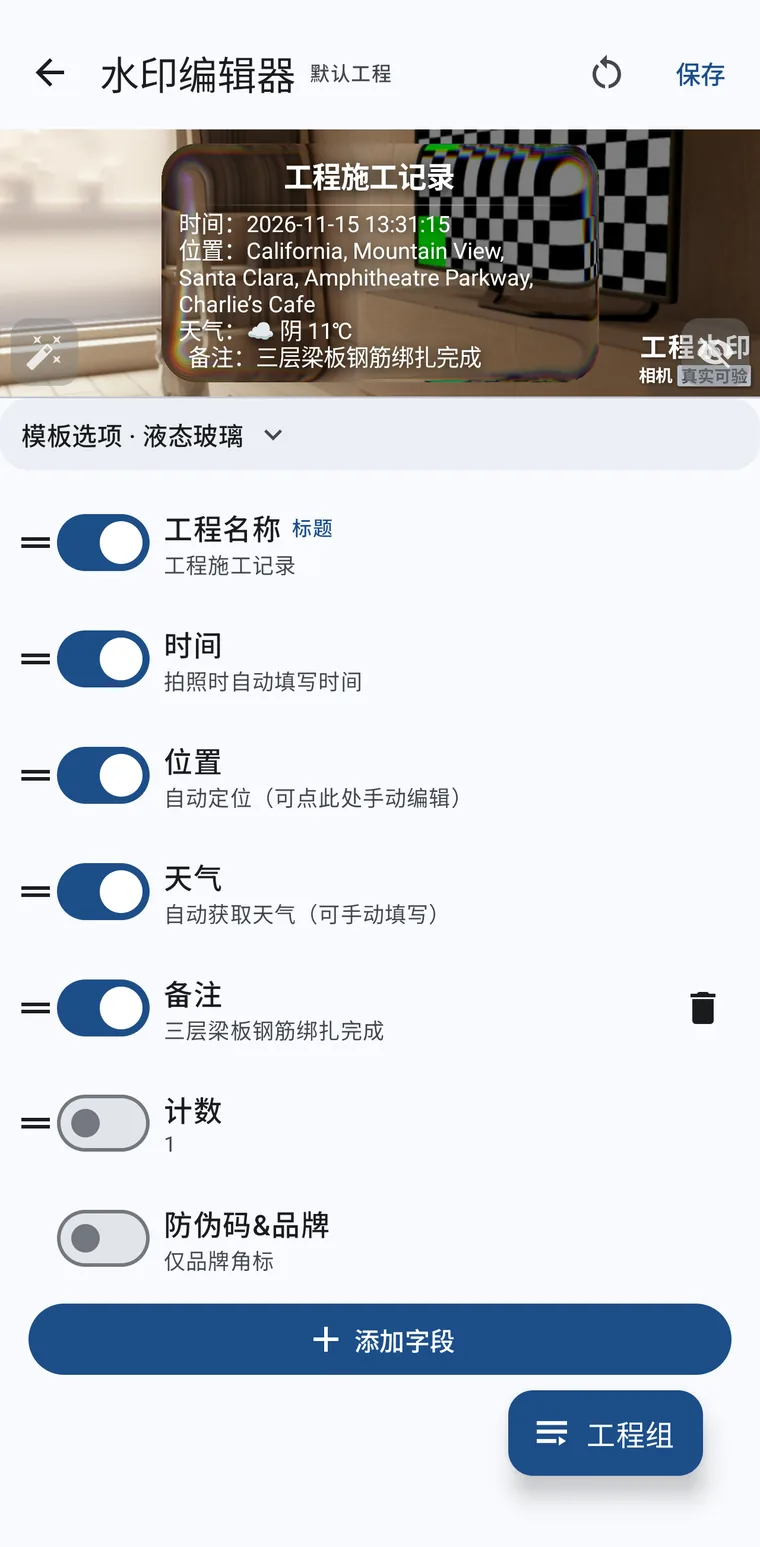
点「工程名称」那一行,把 工程施工记录 改成你的项目名,比如「一号楼主体结构」。改完点右上角保存,返回相机页。
提示
编辑器里还能改时间、位置、天气、备注,也能增删字段、调模板样式。完整说明见 水印编辑器。
3. 按快门
点中间的大圆按钮拍照。如果开启「拍照后确认」(默认开),会先进入确认页:
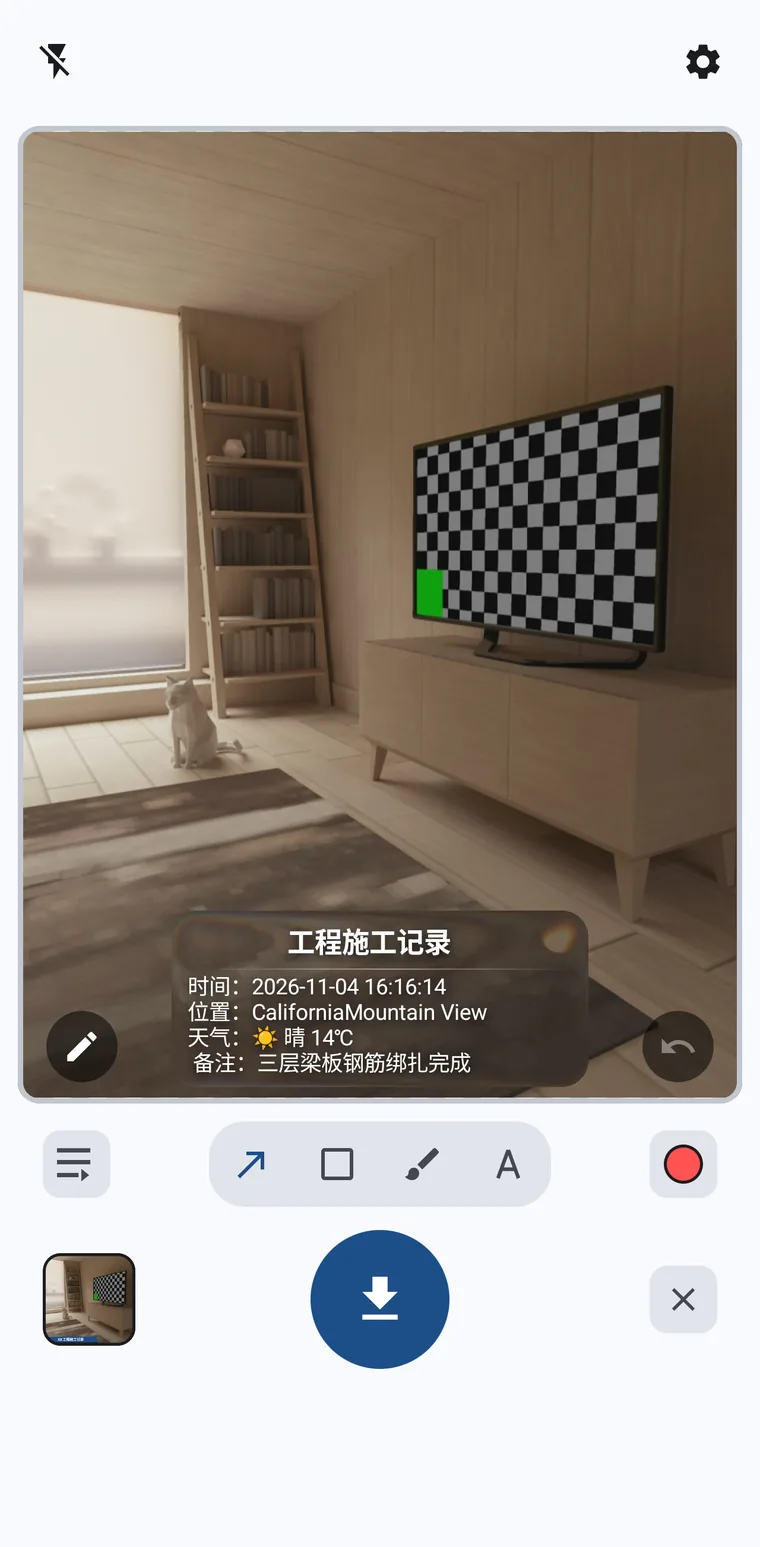
确认页里可以标注,也可以直接点中间蓝色下载按钮保存。见 拍照确认与标注。
4. 找到照片
照片默认保存到 DCIM/Camera/,文件名形如:
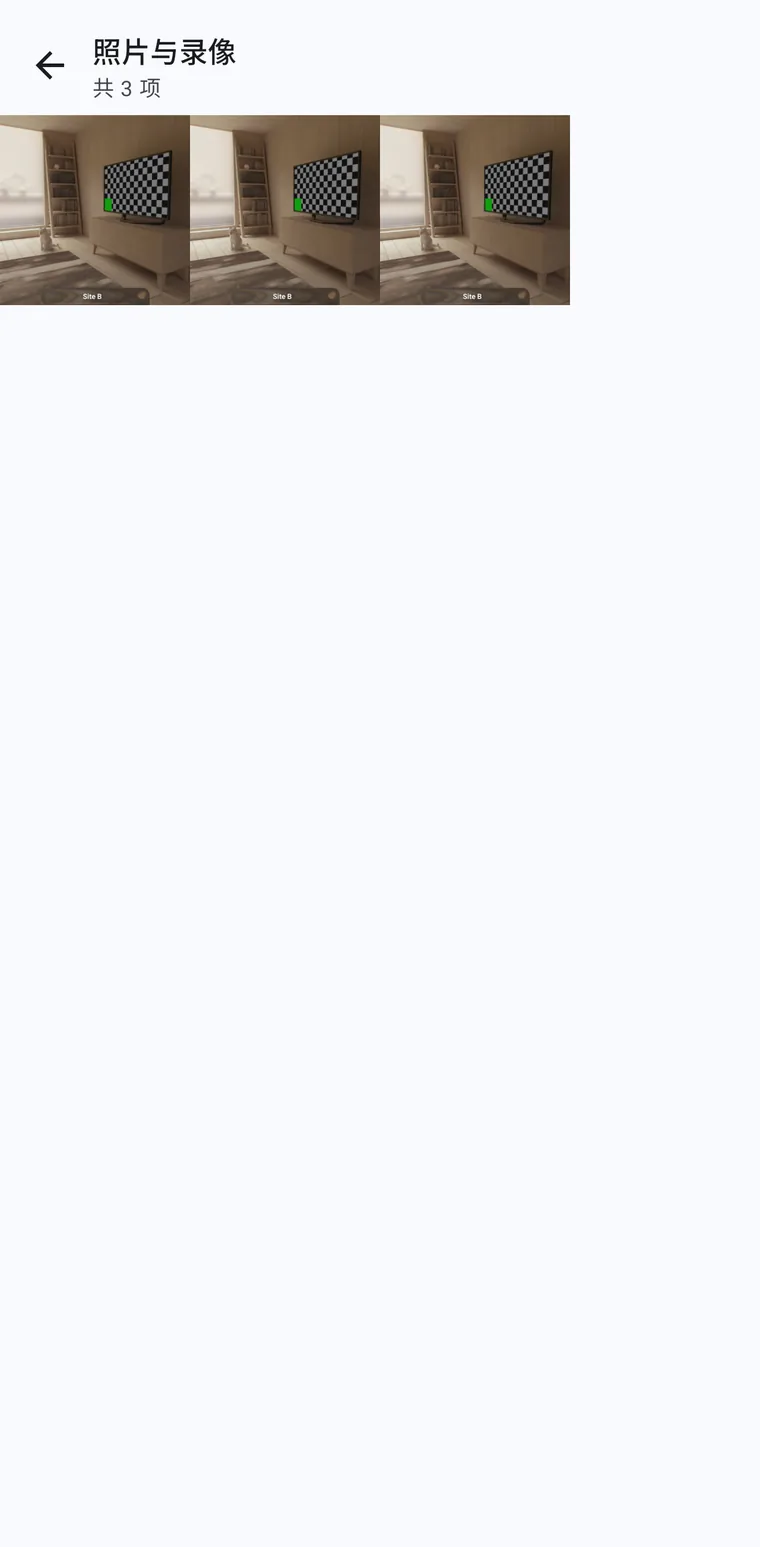
engCamera_工程施工记录_20261104_162640.jpg相机页左下角有"最近照片"缩略图,点进去是本应用的相册(只显示本应用拍的照片与录像)。
5. 顺手会用到的东西
| 想做的事 | 怎么做 |
|---|---|
| 换个工地拍 | 点底栏左侧的工程组按钮,切换工程 |
| 换个水印样式 | 进编辑器 → 点预览区左上角"水印模板" → 选卡片 |
| 时间/地址不对 | 进编辑器 → 点对应字段 → 手动填写或点"刷新定位" |
| 给旧照片加水印 | 底栏点「给图片添加水印」(喷水图标)→ 选图 → 标注 → 保存 |
| 一次走访拍多张拼成一张 | 底栏右侧拼图图标 → 连拍 → 预览排序 → 保存拼图 |
| 中文/英文界面 | 右上角齿轮 → 语言 / Language |
| 夜间看不清 | 右上角齿轮 → 外观 → 夜间 |
推荐改的 3 个设置
打开右上角齿轮(设置抽屉):
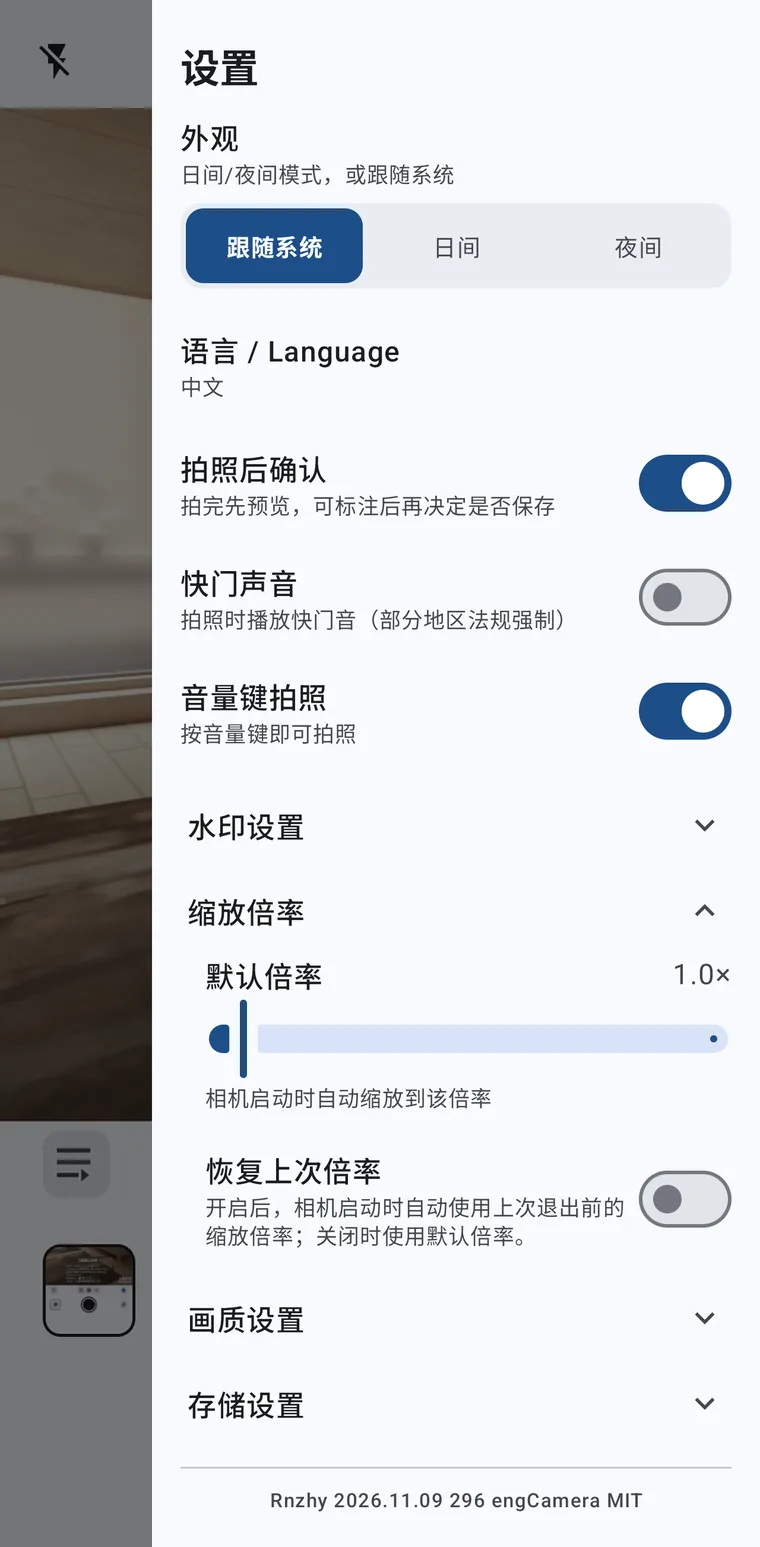
- 同时保存原片(默认关):如果你需要一张无水印的备份,打开它
- 拍照后确认(默认开):想连拍不打断就关掉
- 文件保存路径(默认
DCIM/Camera):想归到单独文件夹就选一个(SAF)
下一步
看 工地说实话:从开工到竣工留痕 了解更完整的实际用法。