
水印编辑器
点相机页的水印浮层进入编辑器。这里是水印内容的"主控台"。
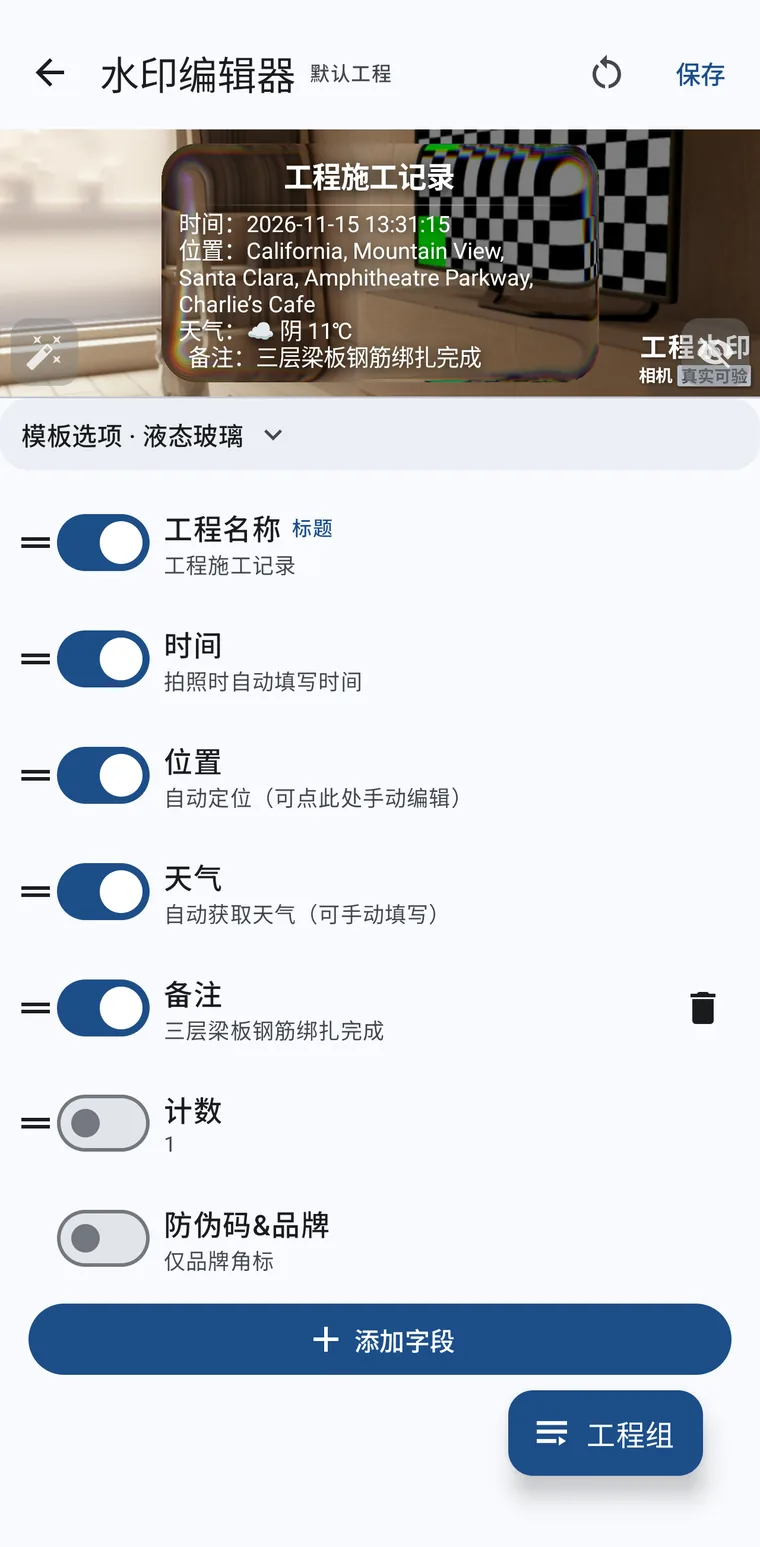
界面分区
| 区域 | 说明 |
|---|---|
| 顶部栏 | 返回 / 标题「水印编辑器」+ 当前工程名 / 重置 / 保存 |
| 预览区 | 上半屏,显示水印实时效果;左上角是模板入口,右上角是相机预览开关(眼睛) |
| 模板选项 | 可折叠区域,列出当前模板的可调参数 |
| 字段列表 | 每个字段一行:开关 / 拖动排序手柄 / 标签 / 当前值 / 删除 |
| 添加字段 | 列表底部的大按钮 |
| 工程组 | 右下角浮动按钮 |
顶部栏
| 按钮 | 作用 |
|---|---|
| ← 返回 | 放弃未保存的修改,回到相机页 |
| 标题 + 工程名 | 显示当前正在编辑哪个工程 |
| ⟳ 重置 | 把当前模板的字段值与样式恢复为初始状态(不切换模板,不动水印位置与重力设置);会二次确认 |
| 保存 | 保存到当前工程,回相机页 |
返回 vs 保存
返回不会自动保存。改完记得点保存,否则修改丢失。
预览区
模板入口(左上)
点预览区左上角的调色板图标打开水印模板选择器(详见 模板一览)。
相机预览开关(右上眼睛)
| 状态 | 预览背景 |
|---|---|
| 闭眼(默认) | 取景器截帧(进入编辑器瞬间的画面) |
| 睁眼 | 相机实时画面 |
睁眼后液态玻璃的折射效果实时可见,调参更直观。设置项「取景器截帧背景」关闭后,闭眼状态改用几何图案背景。
为什么默认闭眼
编辑水印可能要花几分钟,一直占用相机会耗电。想看清楚效果时再睁眼。
模板选项
点「模板选项 · <模板名>」展开/收起。里面的可调项随模板变化,常见的有:
| 选项 | 说明 |
|---|---|
| 水印位置 | 九宫格点选(详见 水印位置与重力) |
| 水印宽度 | 占画面宽度的比例,滑杆调节 |
| 标题文字颜色 / 正文文字颜色 | 色板选择,左侧圆形箭头为"重置到模板原始颜色" |
| 记录点 | 开关 + 大小 / 左边距 / 光晕 / 颜色 |
| 背景选项 | 折叠组,液态玻璃的圆角/折射/着色/色散/模糊 |
| 文字阴影 | 折叠组,大小 / 扩散 / 透明度 / 垂直偏移 |
| 背景阴影 | 折叠组,打卡/工程系列的宽 / 高 / 深浅 / 扩散 / 颜色 |
| 标题底色 / 正文底色 | 经典工程蓝等模板专有 |
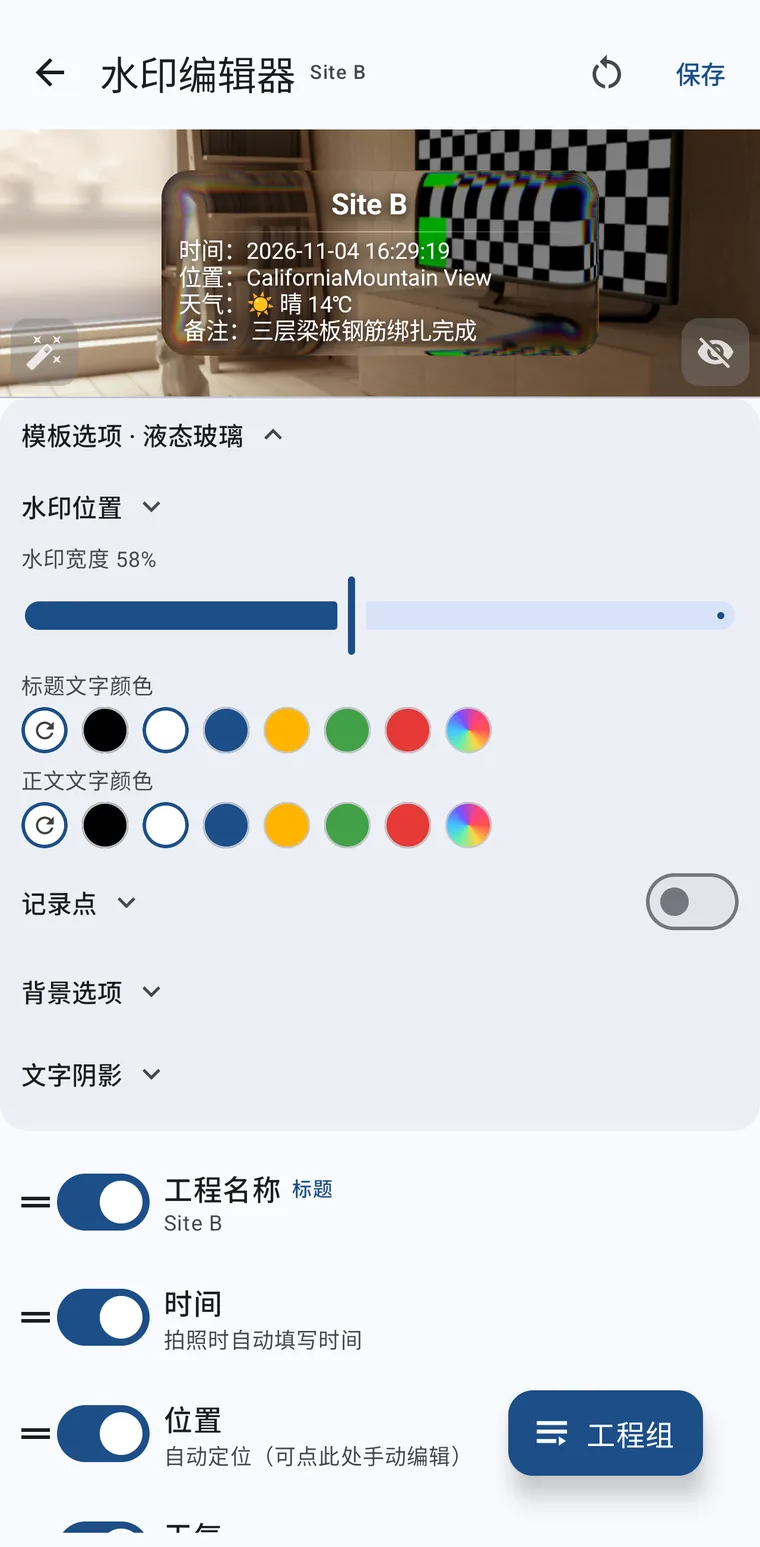
所有选项随工程保存,切换工程不会互相影响。
水印位置与透明度
这两项在同一个折叠组里(默认收起):
- 水印位置:九宫格点选,也可直接拖动水印微调
- 整体透明度:拉杆 10%~100%,预览与烧录同时生效,防伪码不跟随
详见 水印位置与重力。
字段列表
每个字段一行:
[开关] [≡] 标签  [类型标记]        [🗑]
当前值 / 说明文字| 元素 | 作用 |
|---|---|
| 开关 | 启用 / 隐藏该字段(隐藏后不参与渲染,但值保留) |
| ≡ 手柄 | 长按拖动排序 |
| 标签 | 字段名,点击整行进入字段编辑对话框 |
| 类型标记 | 标题 表示这是水印标题 |
| 🗑 删除 | 删除该字段(会二次确认) |
字段类型
| 类型 | 默认标签 | 说明 |
|---|---|---|
| 工程名称 | 工程名称 | 通常作为标题,显示在标题条/首行 |
| 时间 | 时间 | 拍照时自动填写当前时间,可手动定格 |
| 位置 | 位置 | 自动定位,可手动填写 |
| 天气 | 天气 | 自动获取,可手动填写 |
| 备注 | 备注 | 纯文本,最常用的自定义内容 |
| 计数 | 计数 | 每次保存后自动 +1 |
| 自定义 | 用户指定 | 标签与内容都由用户填写 |
| 防伪码&品牌 | — | 特殊行,不参与正文排版,控制成片右下角(见下文) |
防伪码&品牌
字段列表里有一行「防伪码&品牌」,它不是普通字段——控制的是成片右下角那一块:
| 子项 | 默认 | 说明 |
|---|---|---|
| 防伪码 | 关 | 14 位内容指纹,配合脚本校验照片是否被改过 |
| 品牌角标 | 开 | 品牌标识,可换文字、可导入自己的图片 |
点这一行打开对话框,上段是防伪码(含标题右侧「自动生成」),下段是品牌角标(开关 / 选择图片 / 编辑文字 / 重置)。
详见 防伪码与品牌角标。
添加字段永远在最下面
「+ 添加字段」按钮恒在字段列表最底部(包括在防伪码行之下),不会因为字段变多而跑到中间。
编辑字段
点任意字段行打开「编辑字段」对话框:
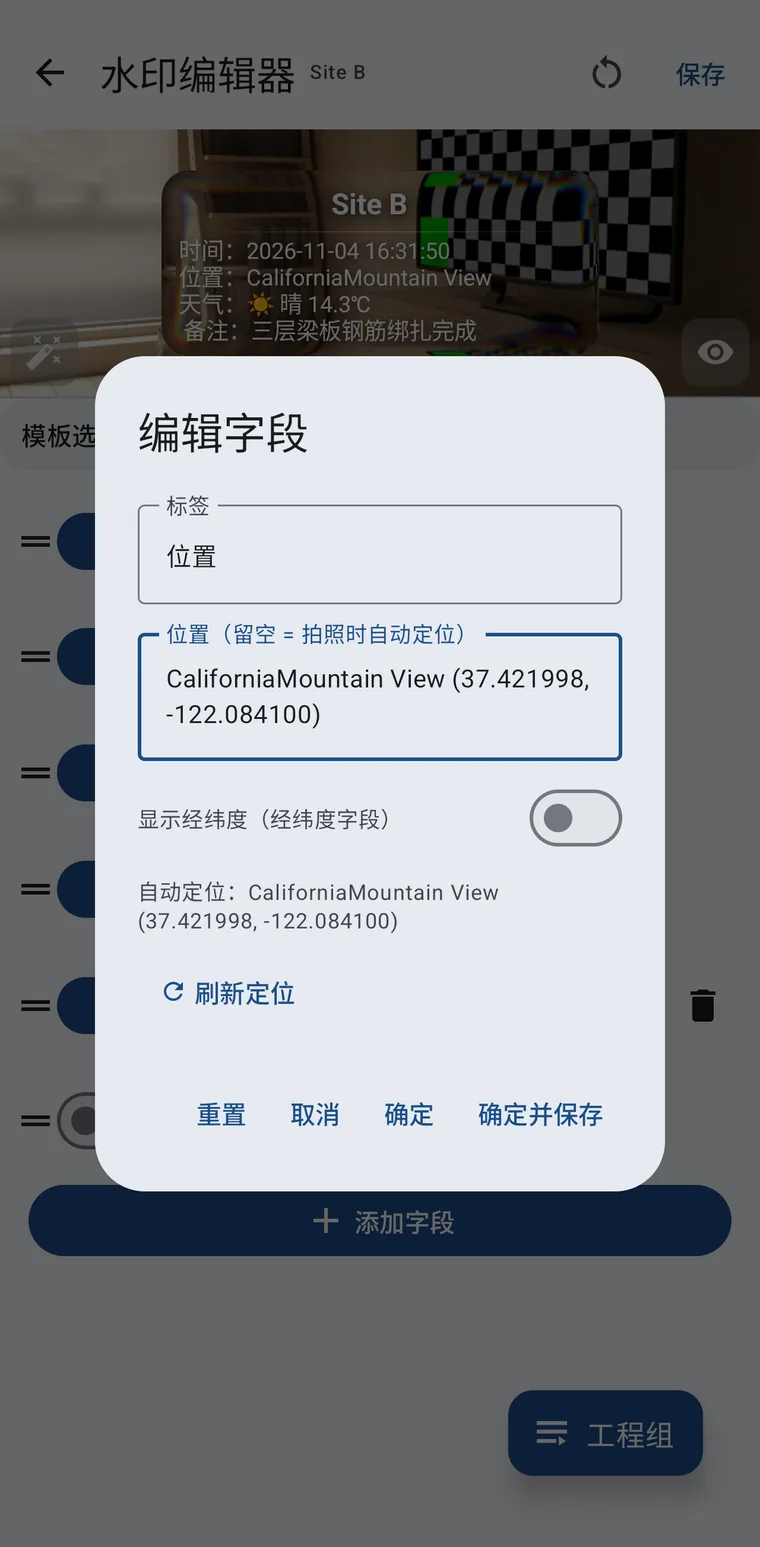
| 区域 | 说明 |
|---|---|
| 标签 | 字段显示名(会随界面语言翻译,见下方说明) |
| 内容 | 字段值;留空表示"拍照时自动获取" |
| 类型相关选项 | 时间/位置/天气有各自的自动值刷新与定格 |
| 时间格式 | 时间字段专有,输入框下方一行,点开是 10 档单选(见下文) |
| 地址选项 | 位置字段专有,可展开把地址拆成 8 个层级开关排序(见下文) |
| 显示经纬度 | 位置字段专有,在位置文本尾部附 (纬度, 经度) |
| 最近使用 | 点击快速填充历史值 |
| 底部按钮 | 重置 / 取消 / 确定 / 确定并保存 |
确定 vs 确定并保存
「确定」只更新字段并留在编辑器;「确定并保存」更新后直接保存并回到拍照页——现场连续拍摄时用这个,少两次点击。
编辑即自动打开字段开关
主动编辑任意字段内容(点确定 / 确定并保存 / 时间定格二次确认)会自动打开该字段的开关;点「重置」不会打开。
时间格式
时间字段的输入框下方有一行「时间格式」,点开是 10 档单选,带实时示例:
| 格式 | 说明 |
|---|---|
yyyy-MM-dd HH:mm:ss | 默认 |
yyyy-MM-dd HH:mm | 到分钟 |
yyyy-MM-dd EEEE HH:mm | 带星期(马克·工程默认) |
yyyy-MM-dd | 只到日期 |
yyyy.MM.dd HH:mm | 点分日期(马克·工程白默认) |
HH:mm:ss / HH:mm | 只显示时间 |
MM-dd HH:mm | 月日 + 时分 |
yyyy年MM月dd日 HH:mm:ss / yyyy年MM月dd日 | 中文日期 |
打卡类模板不支持
今日·打卡 / 今日·打卡1 / 马克·打卡 / 巡逻这四款把时间拆成「日期行 + 星期 + 大号时分」分别绘制,格式是版式的一部分,所以不显示这个选择器。马克·工程与马克·工程白是单行文字,支持。
地址选项
位置字段的「编辑字段」框下方有「地址选项」(默认收起,点 > 展开):
- 地址拆成 8 个层级:国家 / 省·州 / 市 / 区·街道 / 路 / 地点·小区 / 经纬度 / 邮编
- 每级可开关,也可用
↑↓调序 - 改完即时回填预览,所见即所得
- 默认隐藏国家与邮编,所以升级后地址显示和以前一致,不会突然变长
- 设置跨模板保留,切模板不用重设
详见 字段与内容。
标签会随语言翻译
内置字段的标签(工程名称 / 时间 / 位置 / 天气 / 备注 / 计数)是系统文案,会随界面语言自动切换(英文界面显示 Project name / Time / Location / Weather / Note / Count)。
你自己写的标签与内容不会被翻译——它们是用户数据。
添加字段
点「+ 添加字段」打开对话框:
| 项 | 说明 |
|---|---|
| 标签 | 不填默认为"备注" |
| 内容 | 可不填,之后在字段编辑里补 |
也可以先选字段类型(工程名称 / 时间 / 位置 / 天气 / 计数 / 备注 / 自定义),选中类型后会带上该类型的默认标签与自动行为。
保存与生效
- 点保存后,相机页的水印立即刷新
- 当前工程的所有改动(字段值、字段顺序、开关、模板样式、水印位置)都会持久化
- 重启应用、覆盖升级都保留
常见问题
改了没生效? 忘记点保存。返回不会自动保存。
模板选项找不到某个参数? 参数随模板变化。液态玻璃有圆角/折射/色散,经典工程蓝有标题底色/正文底色——不同模板暴露的东西不一样。
重置会删我的内容吗? 「重置当前模板」只把字段值恢复为默认文字、样式恢复为模板初始状态,不删字段、不切模板。删除字段是单独的操作。
字段顺序能自定义吗? 能,长按左侧 ≡ 手柄拖动。