
模板导入与导出
模板选择器顶部的 导入 / 导出 用来在两台设备之间搬水印配置,或者自己改网页模板。
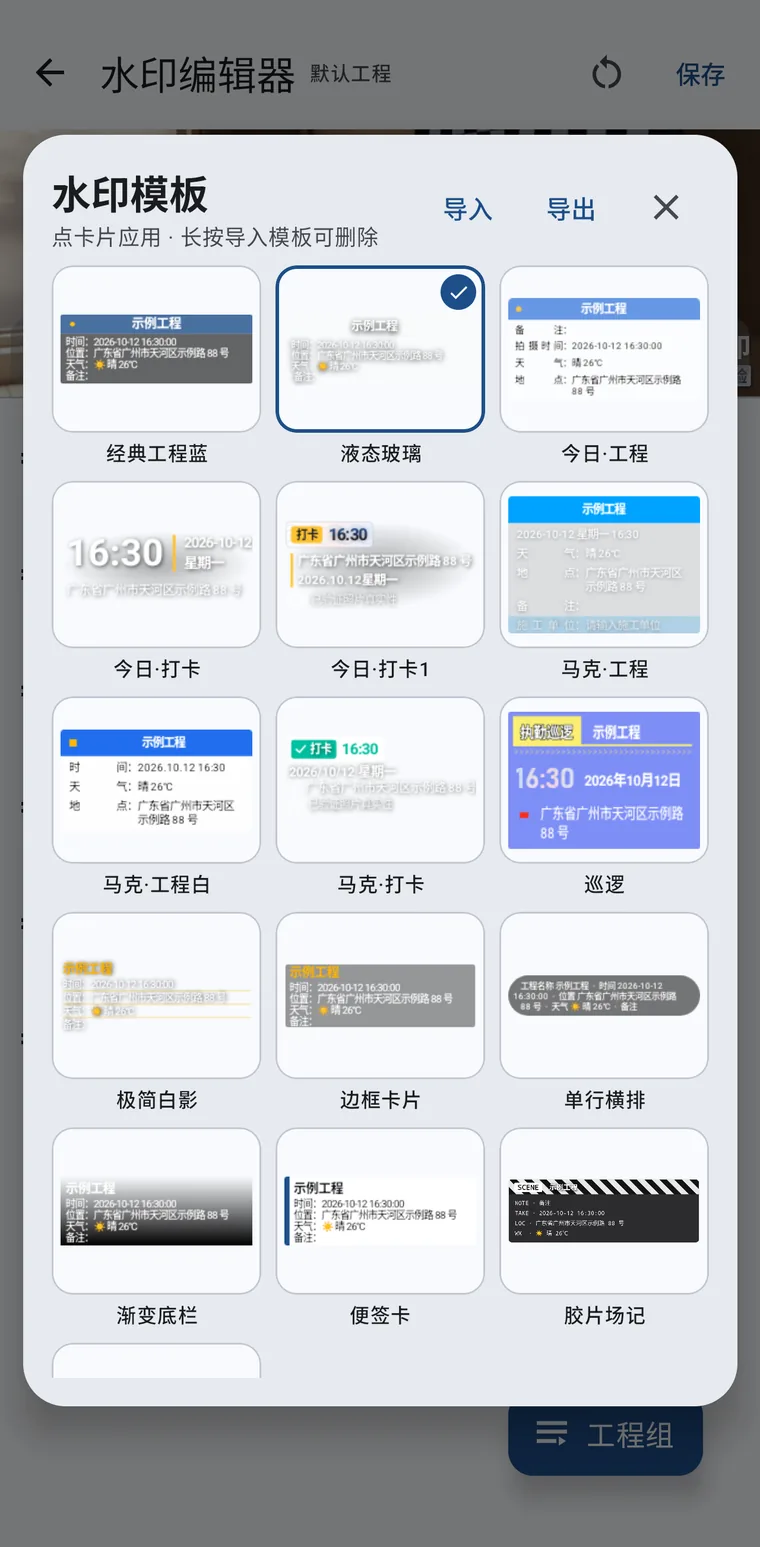
导出
点「导出」有两种方式:
| 方式 | 内容 |
|---|---|
| 导出当前模板 | 只导出当前模板的样式定义 |
| 全量导出到剪贴板(含字段值/样式/位置) | 导出当前工程的完整配置:模板、字段值与顺序、样式参数、水印位置 |
全量导出后会提示"已复制 {n} 个字符,可粘贴给他人导入"。
建议
搬家、备份、发给同事,都用全量导出——它能完整还原一台设备的水印状态。
导入
点「导入」:
- 把导出的 JSON 文本粘贴到输入框(或点「粘贴到这里」自动读取剪贴板)
- 点「导入」
- 提示"模板数据已导入:{name}"即成功
失败提示:
| 提示 | 原因 |
|---|---|
| 剪贴板未识别到模板数据 | 剪贴板里不是模板 JSON |
| 模板数据无效 | JSON 结构不合法 |
| 导入失败:无法识别的模板文本 | 文本被截断或格式错误 |
导入后出现在哪里
- 导入的模板进入「我的模板」分组
- 当前模板卡片右上角有勾选标记
- 长按导入的模板卡片可以删除(会二次确认)
换机迁移的完整流程
- 旧设备:编辑器 → 水印模板 → 导出 → 全量导出到剪贴板
- 把文本存到微信/备忘录/邮件发给自己
- 新设备:装好应用 → 编辑器 → 水印模板 → 导入 → 粘贴 → 导入
- 检查:字段值、模板样式、水印位置是否一致
注意
全量导出包含当前工程的配置。多个工程需要逐个切换后再导出。
自己改网页模板
网页模板(胶片场记 / 杂志卡片)的样式是 HTML,可以导出后修改再导入:
- 选中一个网页模板
- 导出 → 得到 HTML 文本
- 在文本编辑器里改 CSS(颜色、字体、间距、圆角……)
- 导入 → 改完的版本作为新模板出现
可用的占位符:
| 占位符 | 含义 |
|---|---|
| 工程名称 |
| 时间 |
| 位置 |
| 天气 |
| 备注 |
{ACCENT} | 强调色(可在模板选项里调) |
{BG_A} | 背景透明度 |
改模板的边界
- 保持
data-f="字段名"属性,渲染器靠它把字段值填进去 - 保持
data-extra容器,自定义字段会填到这里 - 尺寸单位建议用
px,渲染器会按缩放比例换算
常见问题
导入后水印位置变了? 全量导出含位置;只导出模板则不含。想保留位置请用全量导出。
导入的模板能改吗? 能,选中后在模板选项里调参数;网页模板还能导出 HTML 改结构。
导出的文本很长,正常吗? 正常。全量导出含完整字段与样式,几千字符很常见。用微信/备忘录传输时注意不要被截断。