
给已有图片加水印
相册里的旧照片也能补加水印——用同一套标注界面,逐张处理。
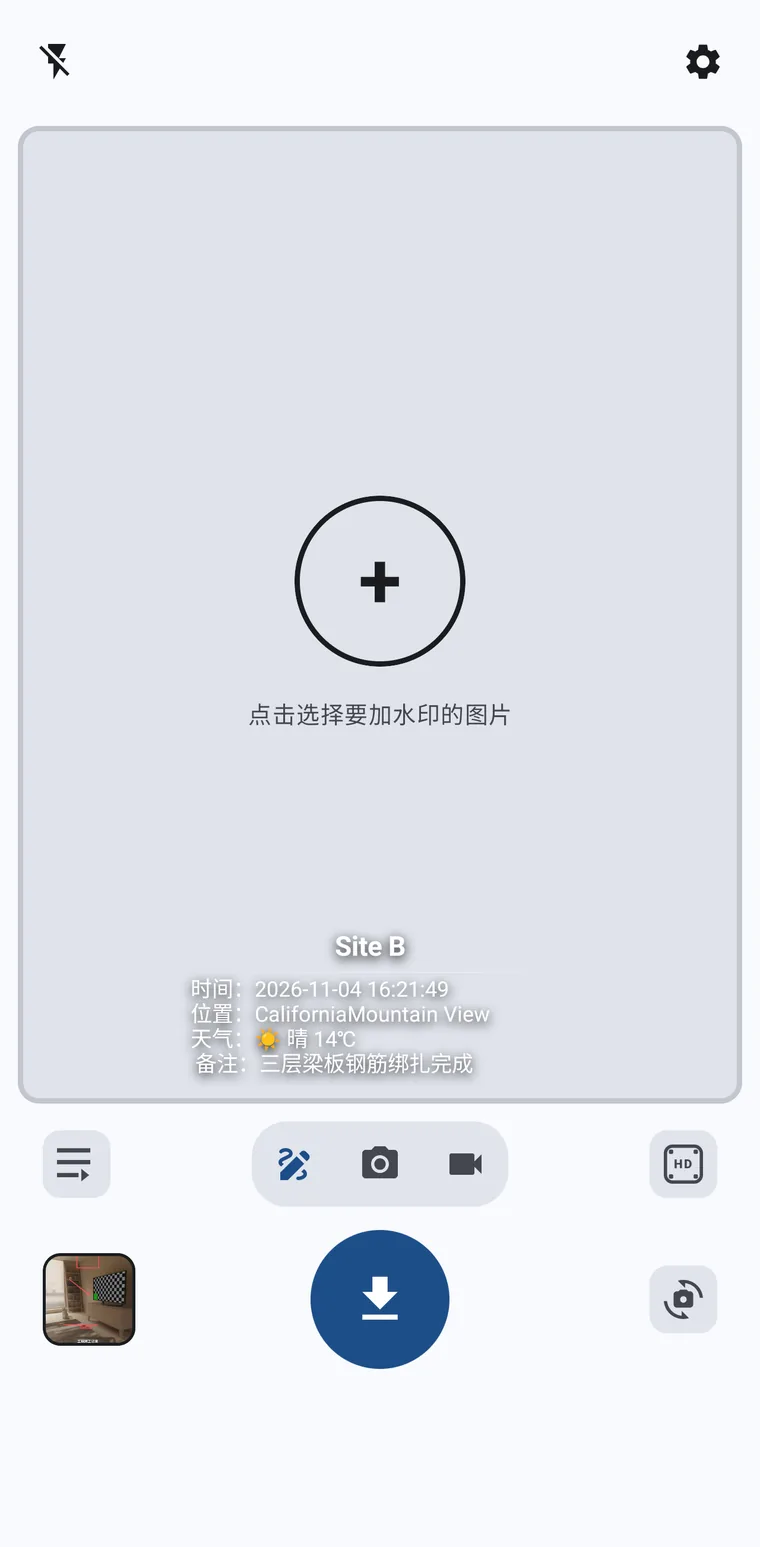
进入
相机页底栏中间偏左的喷水图标("给图片添加水印")。
空态
进入后显示一个灰色圆角框,中间一个 + 和文字"点击选择要加水印的图片":
- 点中间的
+,或点底栏的蓝色下载键,打开系统图片选择器 - 选择器支持多选,最多 30 张
选图后
进入标注态,界面与拍照确认页几乎一致:
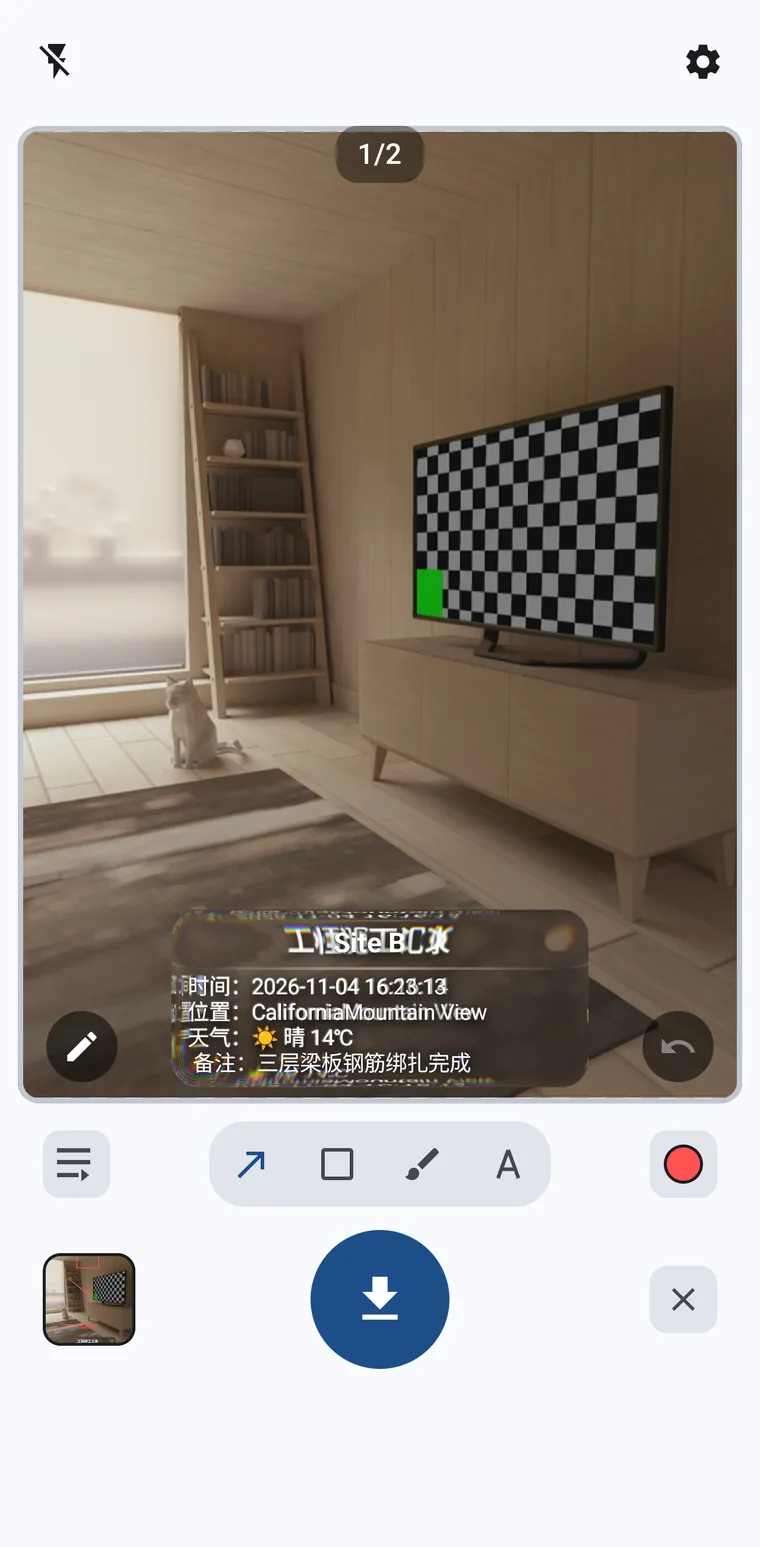
| 元素 | 说明 |
|---|---|
顶部 1/2 | 当前处理第几张 / 共几张 |
| 照片区 | 当前图片,水印已合成 |
| 工具条 | 箭头 / 矩形 / 画笔 / 文字 |
| 颜色点 | 六色 + 自由选色 |
| 左下笔 | 进编辑器改本次水印内容 |
| 中间蓝色按钮 | 保存当前这张并进入下一张 |
| 右下 X | 退出标注模式 |
水印方向锁定
批量加水印时,水印锁定与图片同向,不跟随当前手机朝向——因为处理的是已拍好的照片,方向以照片为准。
真实折射
液态玻璃模板在批量加水印时也是真实折射:按图片全分辨率渲染,玻璃卡拖到哪里就扭到哪里。
逐张处理与进度
- 选 N 张后,界面显示
1/N - 点保存后自动进入下一张
- 全部处理完自动退出
- 每张都是独立标注,互不影响
30 张上限
单次最多 30 张。更多请分多次处理。
长按拖动水印
与确认页一致:长按水印块可拖动改位,只影响当前这张。
保存到哪
保存到当前设置的保存目录(默认 DCIM/Camera),文件名规则同拍照:
engCamera_<工程名>_<时间>.jpg原图不会被修改,新文件是独立的水印版。
与拍照确认的区别
| 项 | 拍照确认 | 批量加水印 |
|---|---|---|
| 图片来源 | 刚拍的照片 | 相册任选 |
| 张数 | 1 张 | 最多 30 张 |
| 水印时间 | 快门时刻(冻结) | 当前时刻(可编辑) |
| 水印方向 | 与成片同向 | 与图片同向 |
| 底部按钮 | 蓝色下载 | 蓝色下载(下一张) |
| 退出 | X 丢弃 | X 退出 |
常见问题
选图后一直加载? 大图解码较慢,等 1~2 秒。若一直卡住,可能是图片格式特殊(如 HEIF 或超大尺寸)。
水印位置和拍照时不一样? 批量模式按图片尺寸重新排版,比例是一致的,但绝对位置可能因图片宽高比不同而略有差异。
能批量改水印内容吗? 可以。点左下笔进编辑器改一次,之后所有张都用这个内容。
处理完的原图会变吗? 不会。原图不动,新文件是另存的。
为什么只有 30 张? 一次处理太多张容易内存压力大。分多次即可。