
界面总览
本篇把主界面(相机页)的每个元素都过一遍,其余页面在各自章节展开。
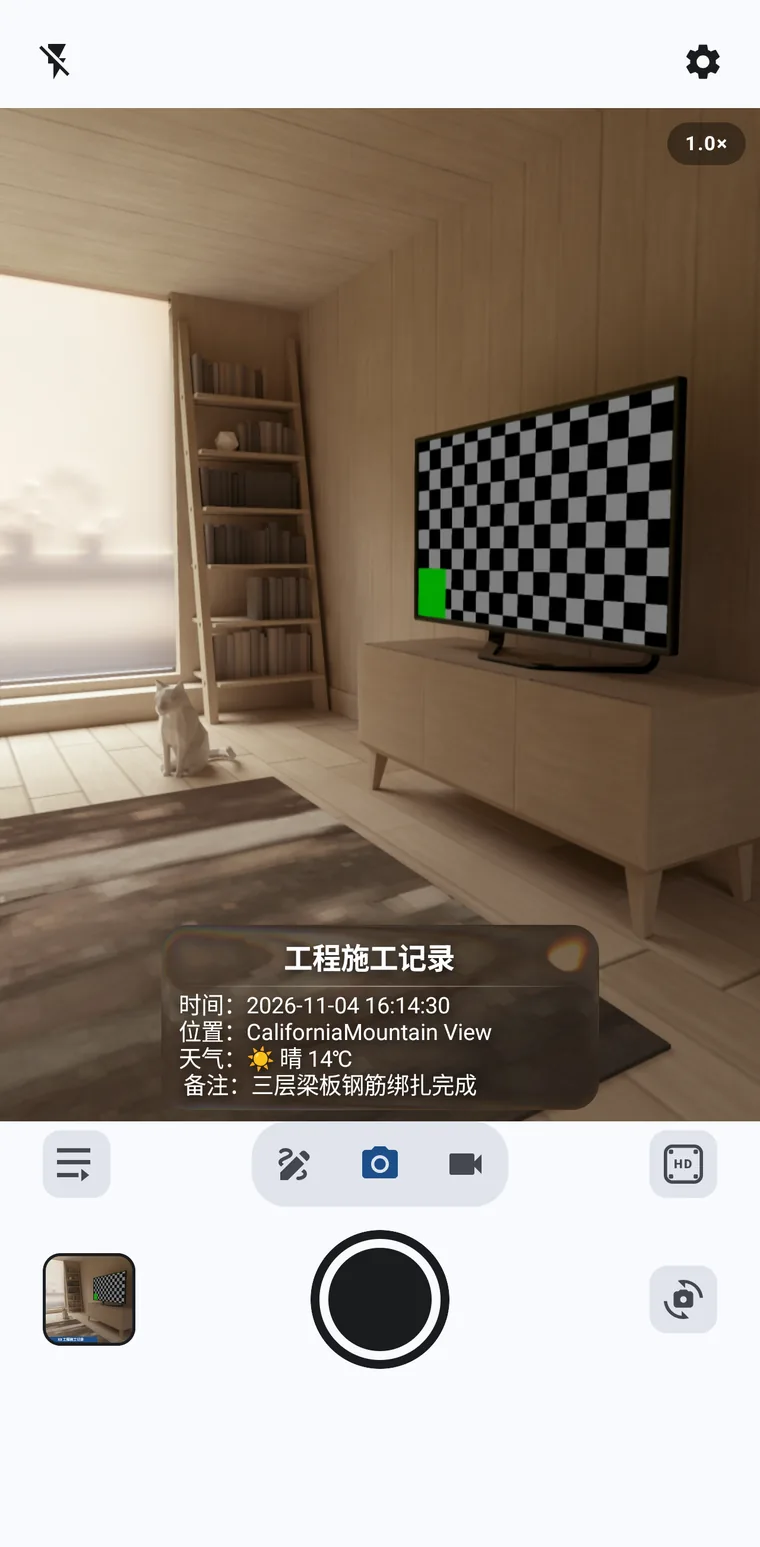
顶部栏
| 元素 | 位置 | 作用 |
|---|---|---|
| 闪光灯 | 左上 | 循环切换:关 → 常亮 → 自动(图标随状态变化) |
| 模式标题 | 正中 | 显示当前模式:拍照 / 录像 / 录像中 / 连拍拼图 / 添加水印 / 确认&标注 |
| 设置齿轮 | 右上 | 打开设置抽屉 |
模式标题不随重力旋转
标题是界面标签,横持手机时保持正立;取景器上的图标(变焦徽标、焦段胶囊等)才随重力旋转。
常亮闪光灯
"常亮"适合暗处补光(相当于手电筒),注意长时间常亮会让机身发热。
取景器
- 比例固定 3:4,与拍照成片比例一致(预览看到的就是成片构图)
- 点击画面任意位置:对焦 + 测光 + 白平衡一次完成,4 秒后自动回到连续对焦
- 双指捏合:电子变焦;上下拖动(部分设备):连续变焦
- 竖屏 / 横屏 / 倒置都支持,UI 控件随重力旋转,不会横过来错位
水印浮层
- 显示当前工程的实时排版结果
- 点一下进入水印编辑器
- 位置由九宫格或拖拽决定,参照系是物理重力(见 水印位置与重力)
浮层控件
| 控件 | 位置 | 说明 |
|---|---|---|
| 变焦倍数徽标 | 取景器右上 | 显示当前倍数(如 1.0×),点击在 1× / 2× 间快切 |
| 焦段胶囊 | 变焦徽标下方(多镜头设备) | 单击轮询下一档焦段,长按展开全部焦段面板 |
| 扫码气泡 | 快门键上方 | 识别到二维码/条码时出现,点击复制内容,几秒后自动消失 |
| 录像角标 | 取景器左上 | 录像时显示红点 + 计时 |
| 对焦圈 | 点击处 | 短暂显示,表示对焦完成 |
单镜头设备
只有一颗后摄的设备不会显示焦段胶囊,用双指捏合变焦即可。
底栏(第一行)
| 元素 | 说明 |
|---|---|
| 工程组(左) | 常驻快捷入口,点开列出所有工程,点名称切换 |
| 模式胶囊(中) | 三个图标:给图片添加水印 / 拍照模式 / 录像模式,点哪个进哪个 |
| 连拍拼图(右) | 四宫格图标,点击进入连拍拼图模式(画质档位已迁入设置抽屉) |
画质去哪了
底栏右侧原来是画质按钮,现在换成了连拍拼图入口。画质档位在**设置抽屉 →「画质设置」**里,详见 画质与比例。
底栏(第二行)
| 元素 | 说明 |
|---|---|
| 最近照片(左) | 缩略图,点击进入本应用相册 |
| 快门(中) | 拍照 / 开始录像 / 停止录像;标注态下变成"保存" |
| 前后摄切换(右) | 切换前摄/后摄 |
录像模式下的快门
录像模式下按快门会开始录像,此时再点"拍照模式"会提示"录像模式下请录像或切回拍照"——先停止录像再切换。
连拍拼图模式
点底栏右侧的拼图图标进入,顶栏标题变为「连拍拼图」,底栏也换成拼图专用布局:
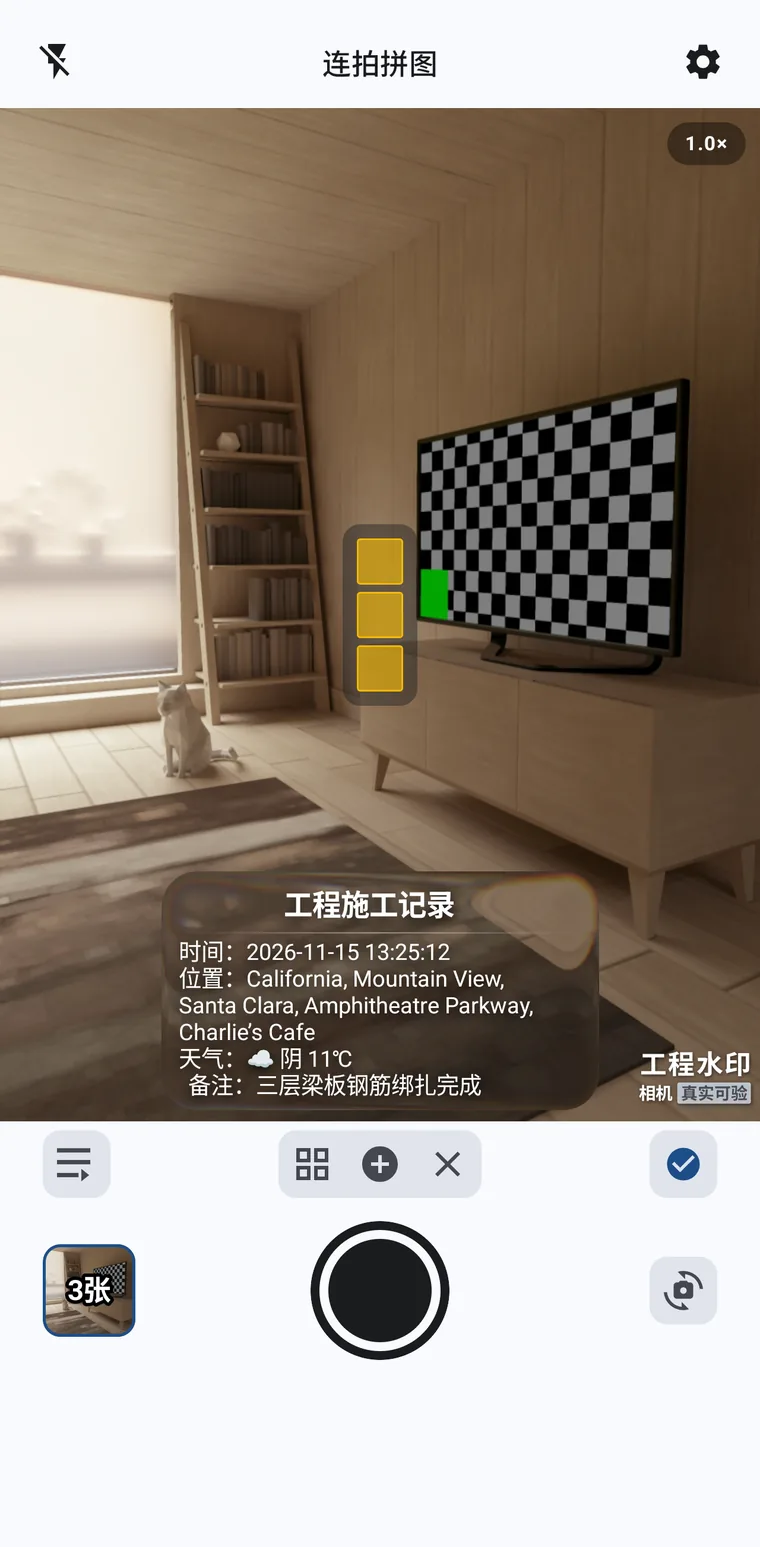
| 元素 | 说明 |
|---|---|
| 拼图模板设置(左) | 换模板、改列数、填标题与字段 |
| ⊕ 从相册添加图片(中左) | 多选相册图片加入拼图,与连拍混排 |
| 退出拼图(中右) | 退出模式(会二次确认,缓存丢弃) |
| 生成拼图(右) | 合成并保存(会二次确认) |
| 连拍预览(左下) | 打开预览面板,拖动排序、删单张 |
| 小地图(取景框正中) | 列数 × 行数格子,已拍格标黄 |
详见 连拍拼图。
拍照确认页
开启「拍照后确认」后,快门之后会进入确认页,界面与相机页不同:
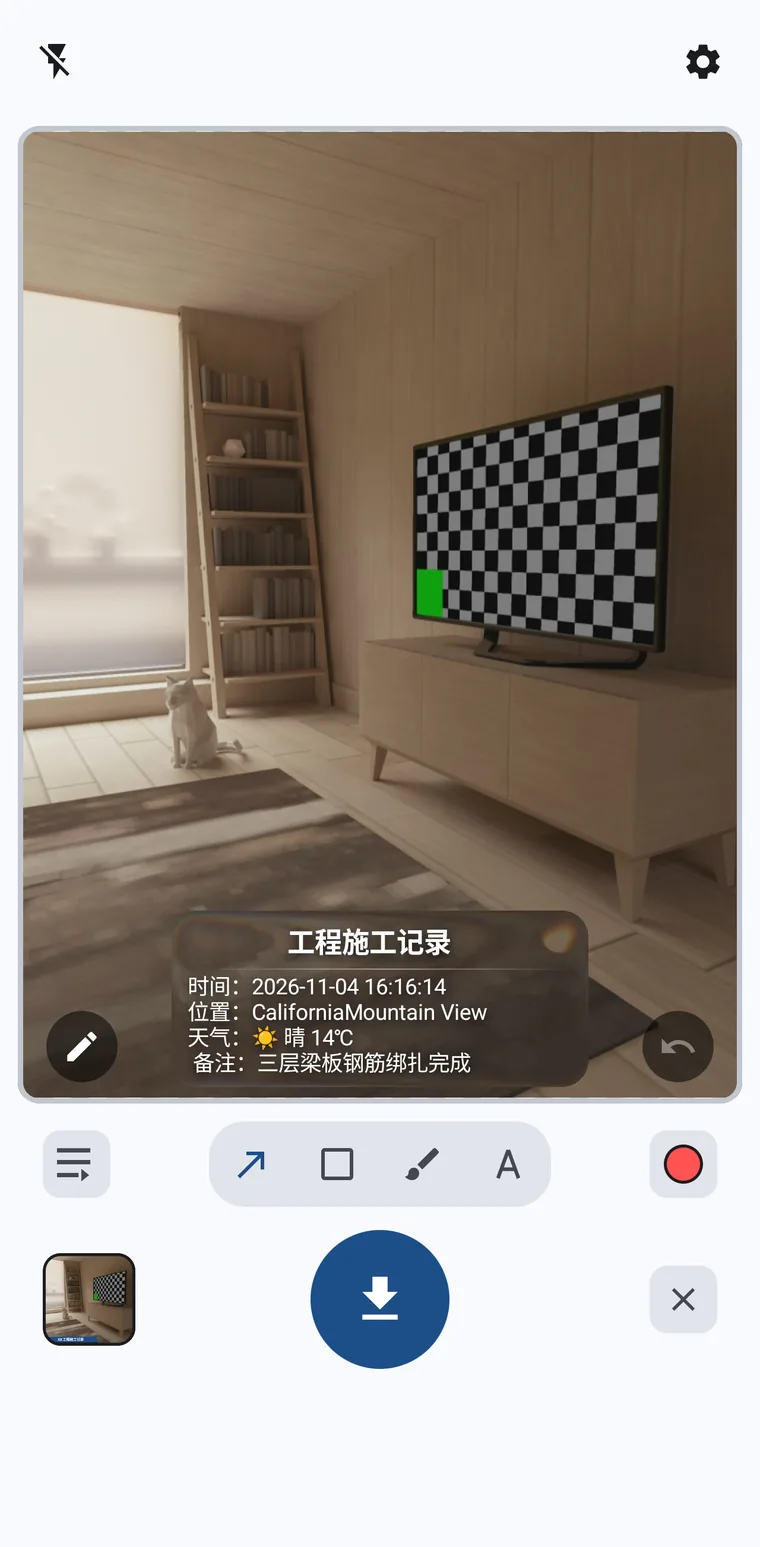
| 元素 | 说明 |
|---|---|
| 顶栏提示 | 例如"点击图片任意位置添加文字"(选文字工具时出现) |
| 白框照片区 | 3:4 固定确认框,横拍/倒置照片按真实比例居中 |
| 水印 | 显示为烧录后的样子,可长按拖动改位(只影响本次) |
| 左下笔按钮 | 进入水印编辑器(本次拍照的水印内容可改) |
| 右下撤销按钮 | 逐笔撤销标注 |
| 工具条 | 箭头 / 矩形 / 画笔 / 文字 |
| 颜色点 | 六色预设 + 彩虹自由选色 |
| 中间蓝色按钮 | 保存(带标注一起烧录) |
| 右下 X | 丢弃本次照片 |
添加水印模式
点底栏中间偏左的"给图片添加水印"图标进入:
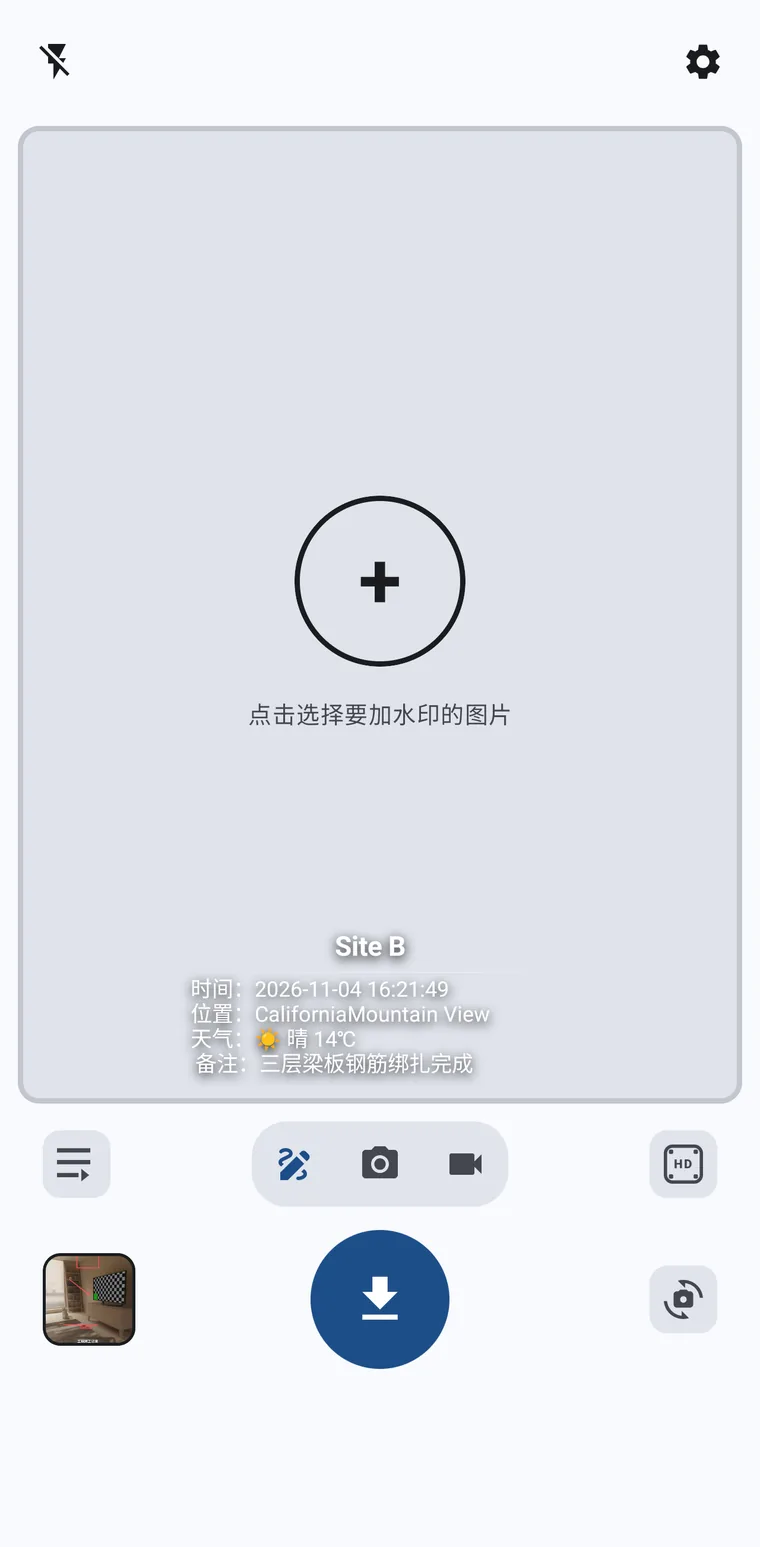
空态下点击中间的 + 或底栏下载键,进入系统图片选择器;选图后界面与确认页几乎一致(多出 1/2 这样的进度角标)。详见 给已有图片加水印。
相册页
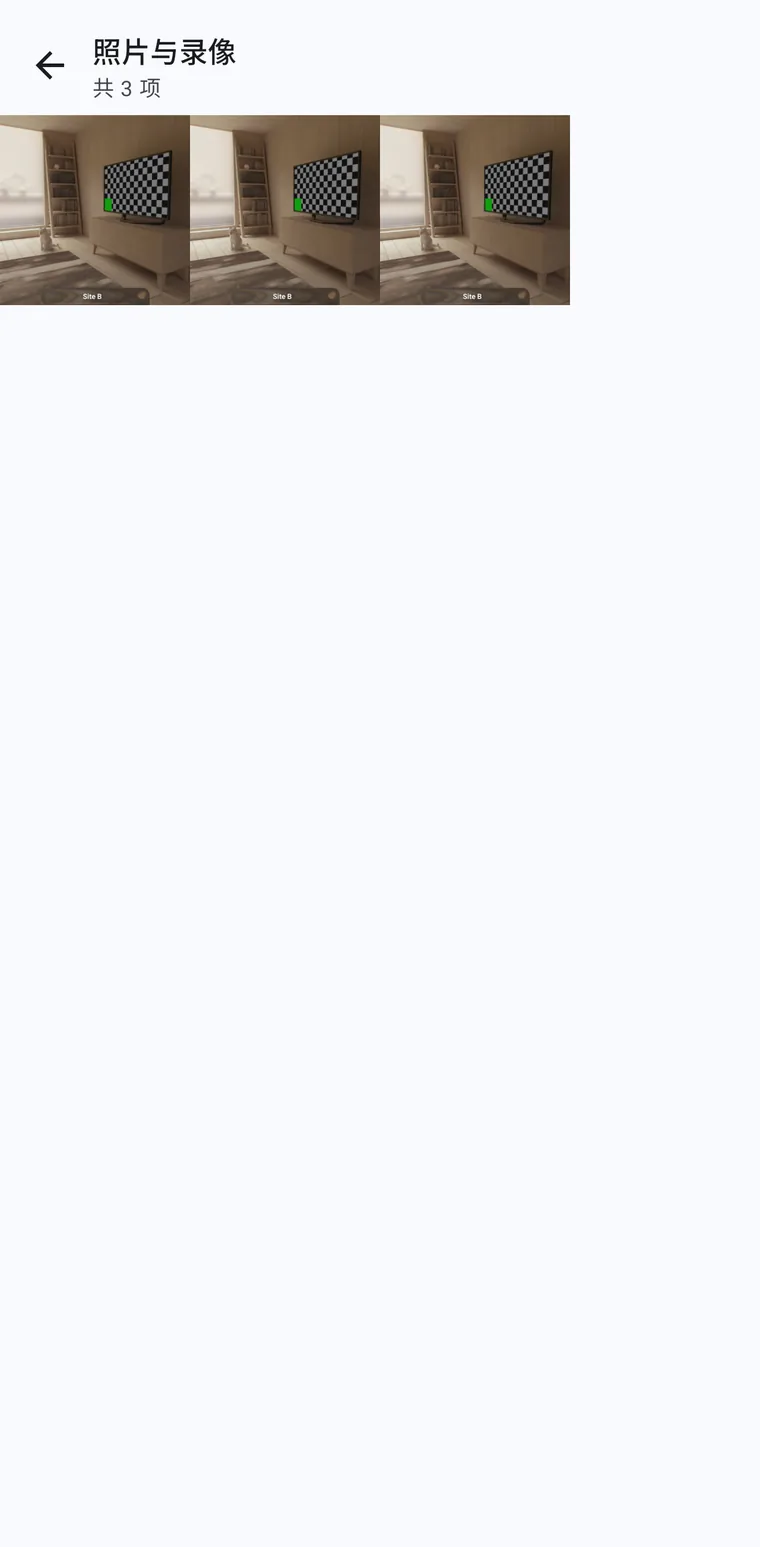
只显示本应用拍摄的照片与录像(按文件名前缀 engCamera_ 识别),默认 4 列,可捏合切换 3~6 列。详见 相册。
水印编辑器
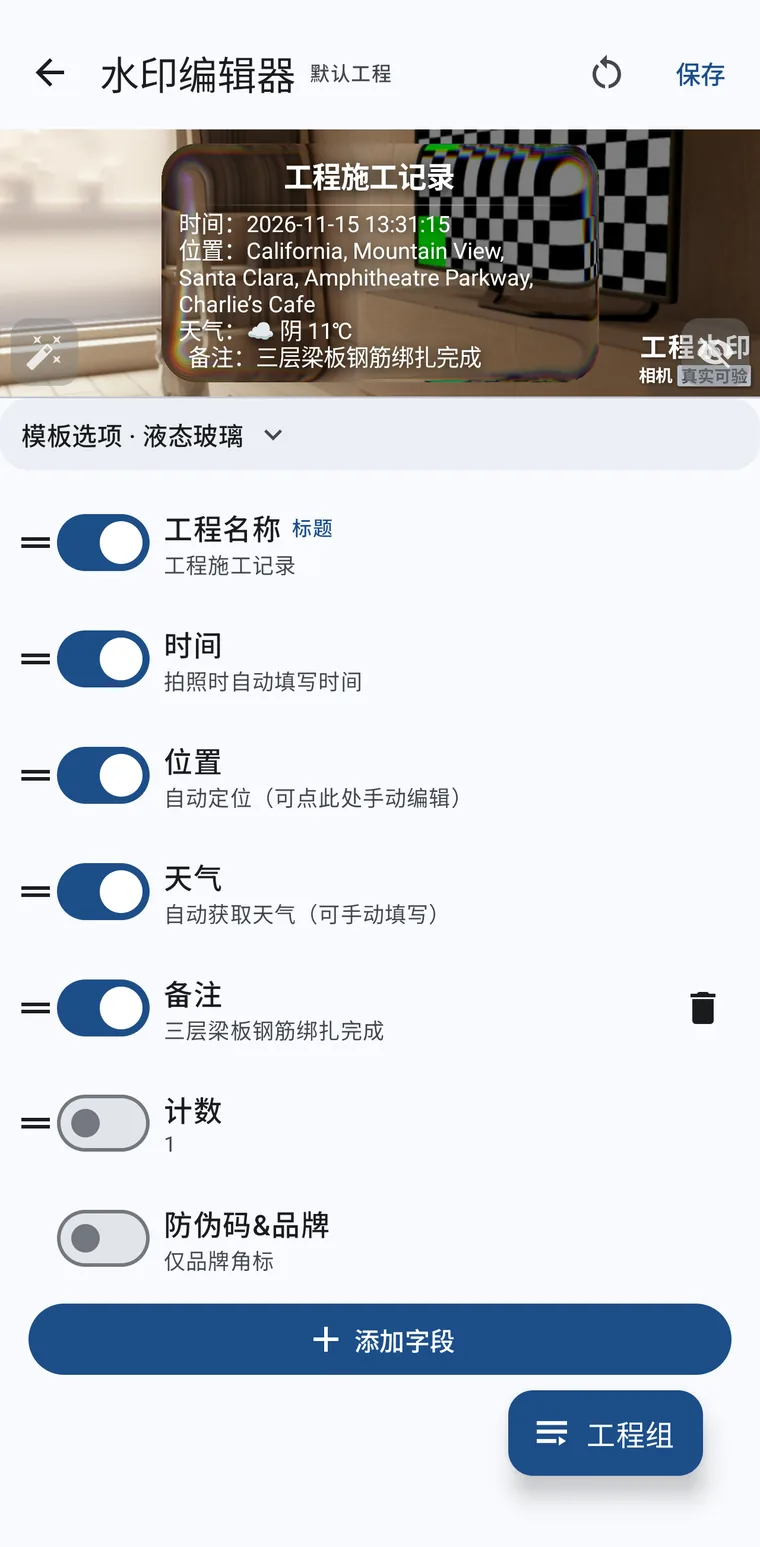
详见 水印编辑器。
设置抽屉
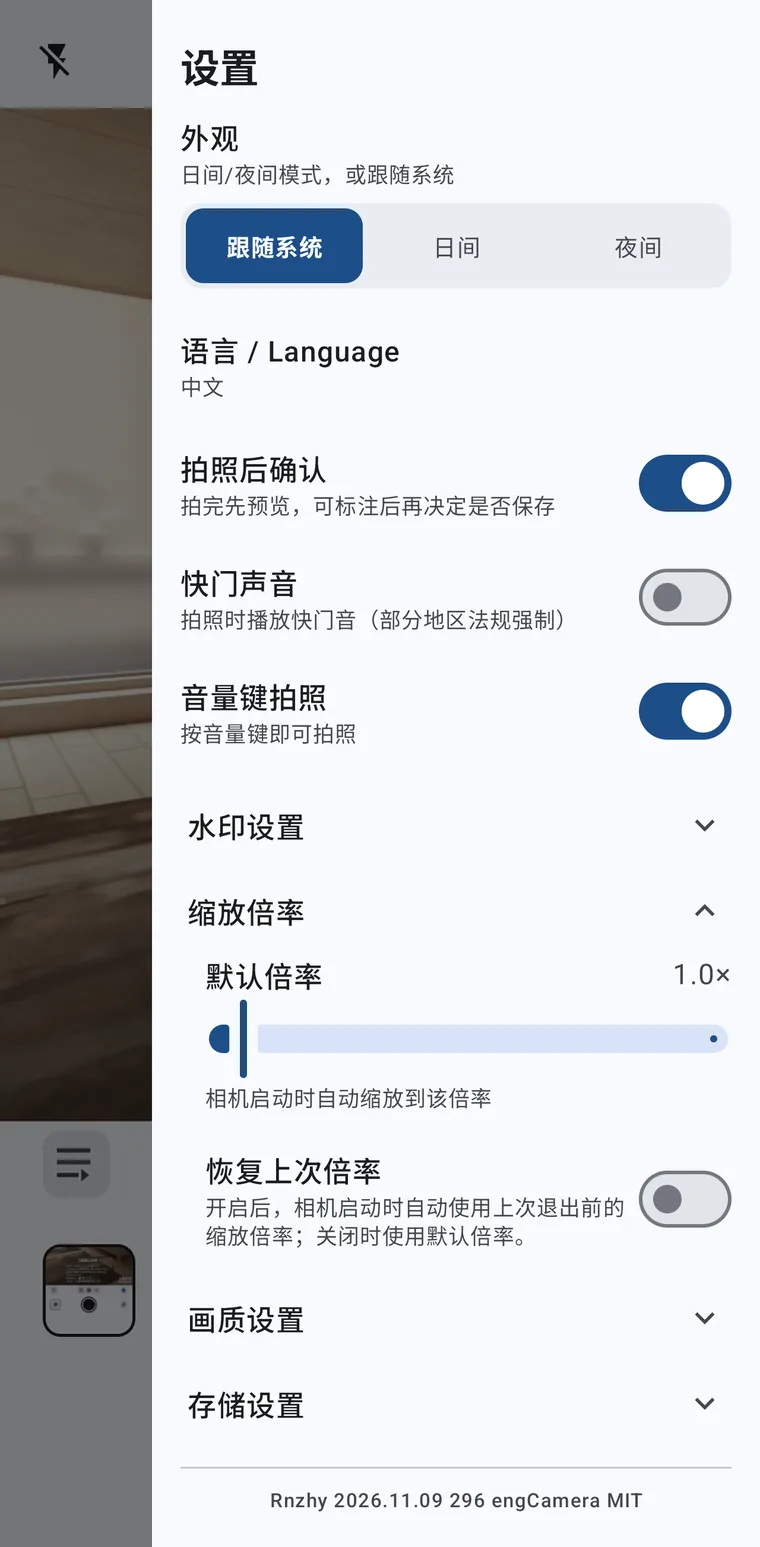
详见 设置项说明。
工程组面板
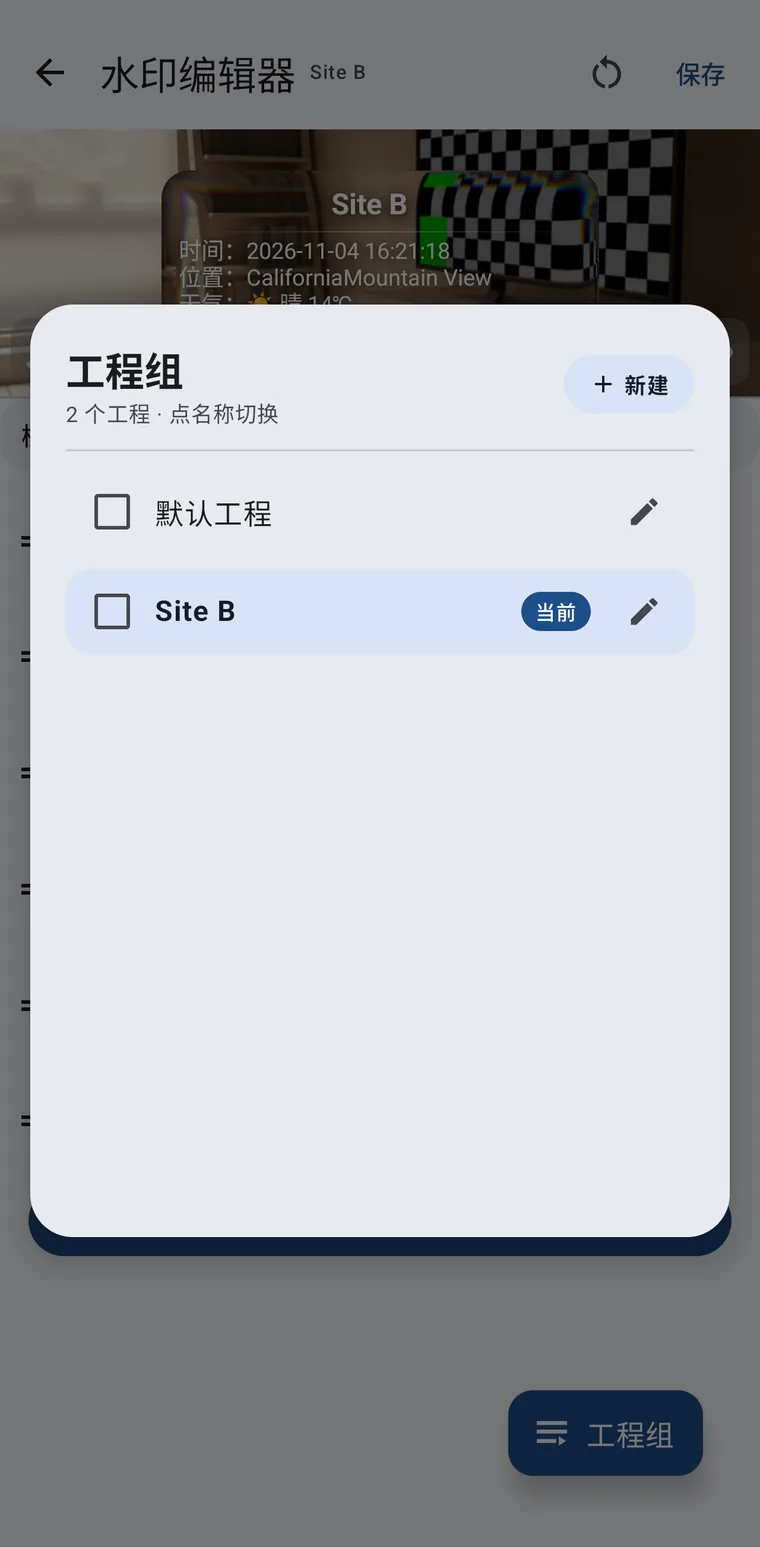
详见 工程组。